Zazzleで商品を販売する方法
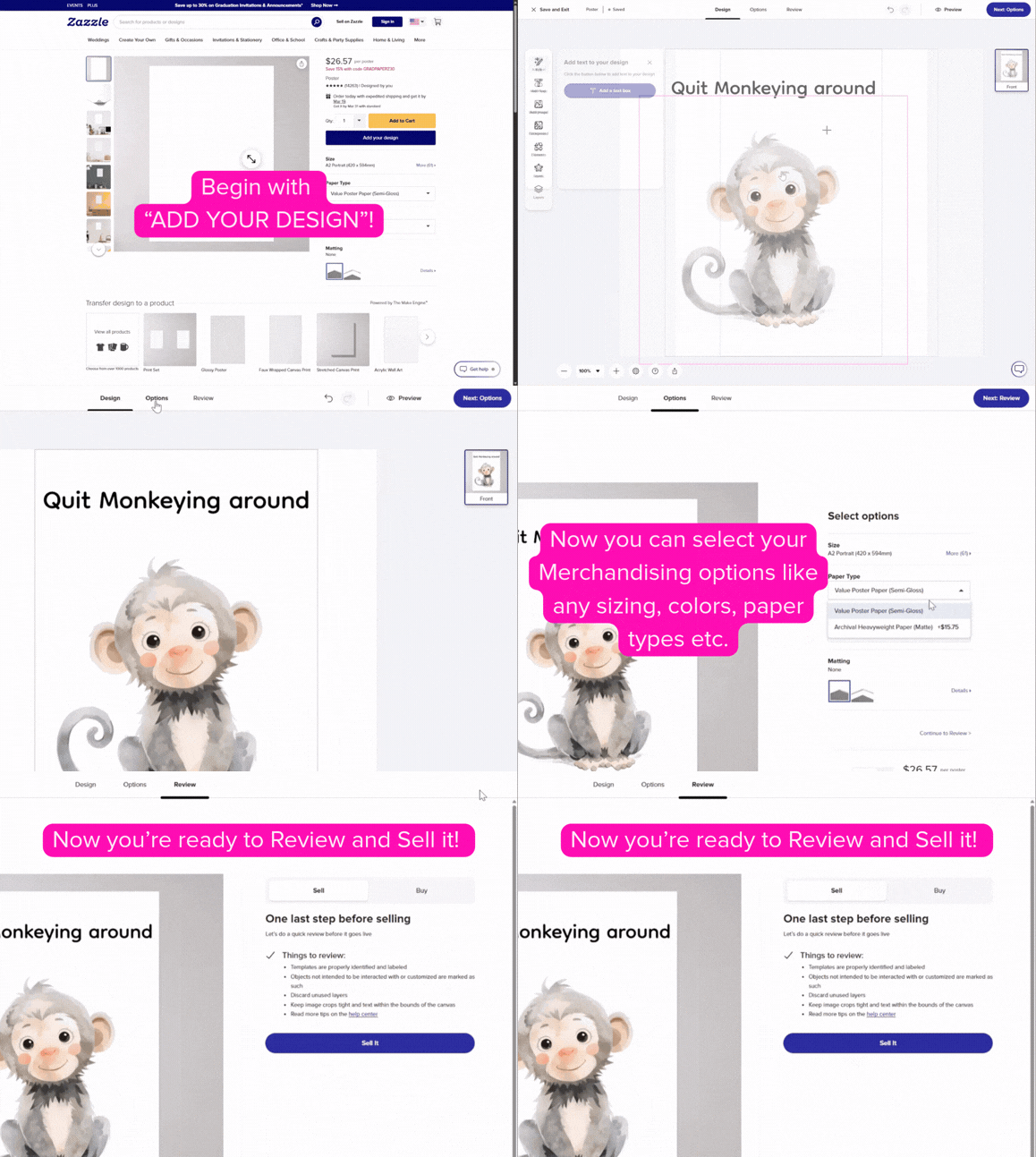
1. 「オリジナル作成」セクションから始めましょう。
Zazzleで商品をデザインして販売するには、空白のテンプレートから始めるために「オリジナル作成」セクションからスタートする必要があります。
デザインしたい商品を選び、色、用紙の種類、サイズオプションを設定したら、「デザインを追加」をクリックして制作を始めましょう。
注:デザインにテンプレートを追加するのを忘れないでください。そうすることで、お客様が何を変更すればよいかがわかります。「商品テンプレートの作成」をチェックして、その簡単さを確認しましょう。
オプションを選択
デザインが完成したら、画面右上の「次へ:」をクリックするか、画面上部中央に表示される「オプション」に切り替えて次の画面に進みます。ここで、カードストック、フレーム、素材、封筒などの好みの設定を選択できます。
「販売」の準備ができました。
デザインをまとめ、追加の外観オプションを選択したら、販売の投稿フローを開始してデザインを販売できます。このオプションは「レビュー」タブの下、または「保存して終了」をクリックすると表示されます。
📌 重要:「販売」オプションが表示されない、もしくはグレーアウトしている場合は、以下を確認してください。
- アパレル商品を投稿する場合、サイズを選択する必要があります。
- ほとんどの紙製品の投稿は、封筒付きである必要があります。「なし」から「ホワイト」に変更してください。
- デザインを空白のテンプレートから開始していません。サイトの「オリジナル作成」セクションから選択してください。
- デザインツールのアイコンを使用しています。これはお客様専用のものでクリエイター側では使用できません。
- 所有していないコンテンツを使用しています。
最後の2ステップを実際に見てみましょう…
販売投稿フロー - 商品オプションを設定
マーケットプレイスで商品がどのように表示されるかを制御する設定ページが表示されます。以下のことを行います。
商品情報
タイトル、説明、タグを追加して、お客様が検索結果で商品を見つけやすくします。ベストプラクティスについては、タイトル、説明、タグ付けのチュートリアル.をご覧ください。
商品在庫
デザインを適用する商品を選択します。デフォルトではすべてのスタイルと色で利用可能ですが、限定することもできます(例:ダークカラーのアパレルのみ、エコフレンドリーオプションのみなど)。
商品カテゴリ分類
「選択」をクリックし、ポップアップウィンドウから公開カテゴリとストアカテゴリを選択します。
商品評価
商品評価は、誰があなたのデザインを閲覧・購入できるかを決定します。
- G評価の商品はデフォルトでマーケットプレイスに表示されます。
- より高い評価の商品は、アカウント設定で許可したユーザーのみに表示されます。
- 評価は地域によって異なる場合があります(例:Zazzle.co.ukとZazzle.com.au)。
商品表示設定
商品の表示方法を選択します:
- 公開:マーケットプレイスに掲載されます。
- 非表示:公開準備ができるまで表示されません。
- 直接のみ:直接リンクまたはAPI連携でのみ利用可能です。
商品カスタマイズ
お客様がデザインをカスタマイズできるかどうかを決めます(例:テキスト変更、画像調整、要素の移動)。
📌 注意:一度公開すると、このオプションは変更できません。更新が必要な場合は、商品を再作成する必要があります。
商品ロイヤリティ
収益パーセンテージを設定します(デフォルトは10%、5%から100%まで調整可能)。価格と利益の最適なバランスを見つけるためにロイヤリティ情報セクションを活用してください。
参考資料:
3. 利用規約に同意する
投稿前にZazzleの利用規約に同意する必要があります。主なルールは以下の通りです:
✔️オリジナルまたは合法的にライセンスされたコンテンツのみを使用すること。
✔️スパム、脅迫、嫌がらせは禁止。
✔️ユーザーは13歳以上であること。
✔️保証はなく、利用は自己責任で行うこと。
4. 投稿して確認
「Post It」をクリックすれば完了です!🎉 確認ページが表示され、商品を宣伝するオプションが利用できます。
ご質問があれば、お気軽にお問い合わせください! 🚀
⚡売上を加速させましょう⚡
Zazzleリンクを通じて誰かが購入するたびに、ブログ、ウェブサイト、ソーシャルメディアで共有しても15%の紹介料を無料で獲得できます! 始め方はこちら。